概述
DefenderX(X卫士)是一款安全运维软件,支持一键配置Windows防火墙、检查系统安全设置、分析系统日志并自动添加防护规则,用户可通过Web端轻松管理服务器。
本文介绍的单服务器防火墙管理版本完全免费。按照文章说明完成安装部署后,可实现防火墙规则的一键添加与删除,关闭服务器非必要端口,防止服务器被非法扫描,从而避免感染勒索病毒和其他攻击。
defX下载
Windows环境安装部署
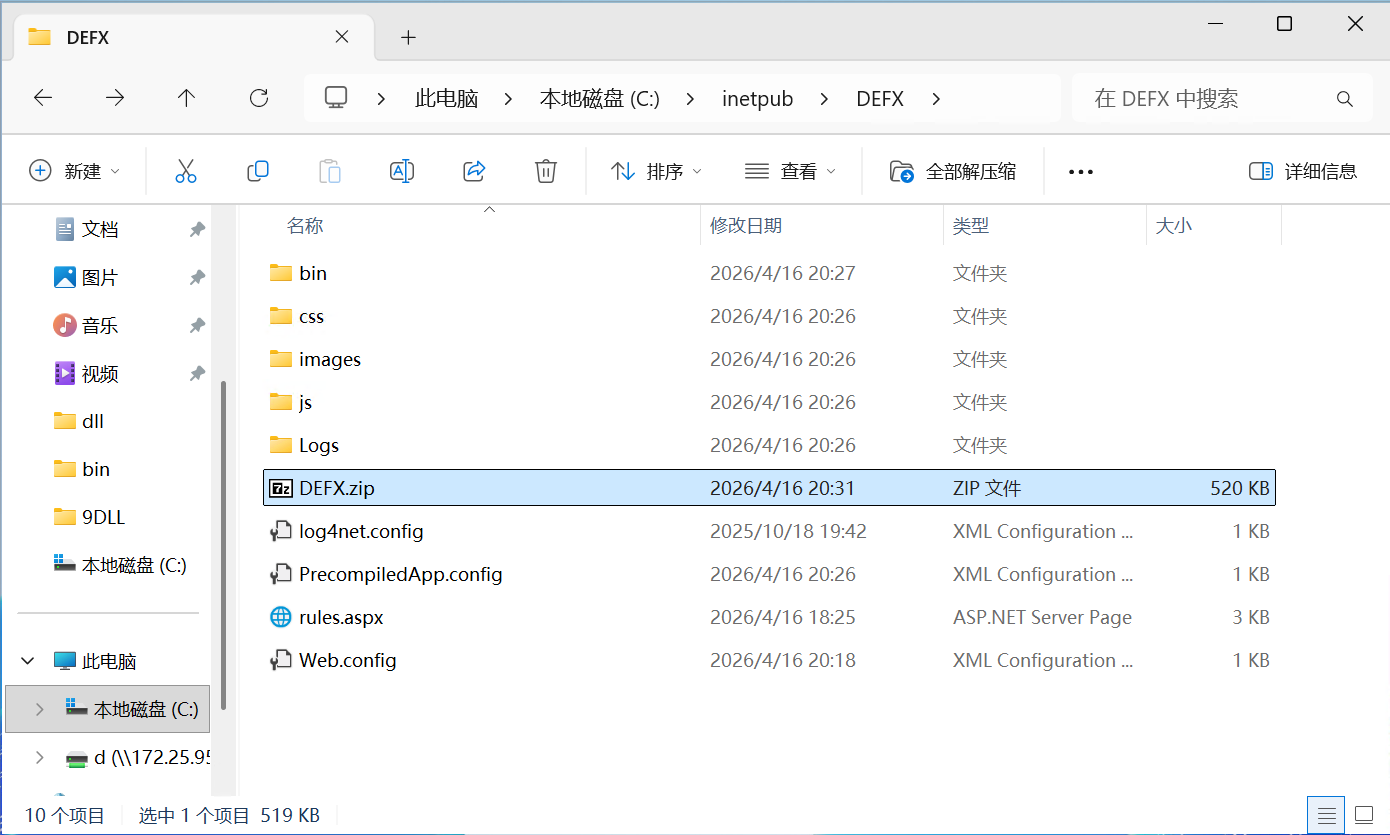
下载以上压缩包后,拷贝至需要部署的服务器上。本文拷贝至服务器目录:C:\inetpub\DEFX,解压文件。
添加Web应用程序
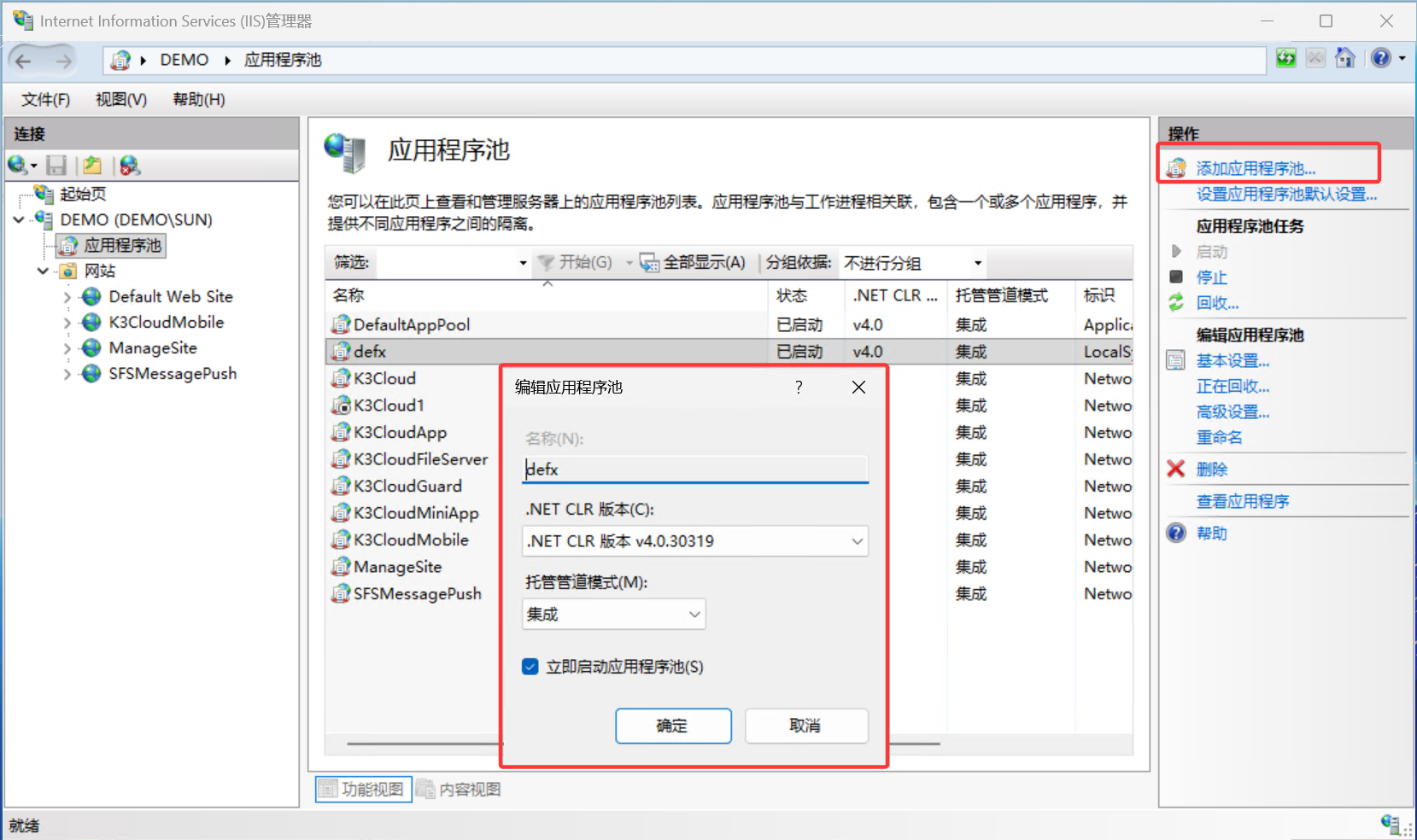
在IIS管理器,应用程序池,右侧点击添加应用程序池。
添加名为defx的应用程序池。
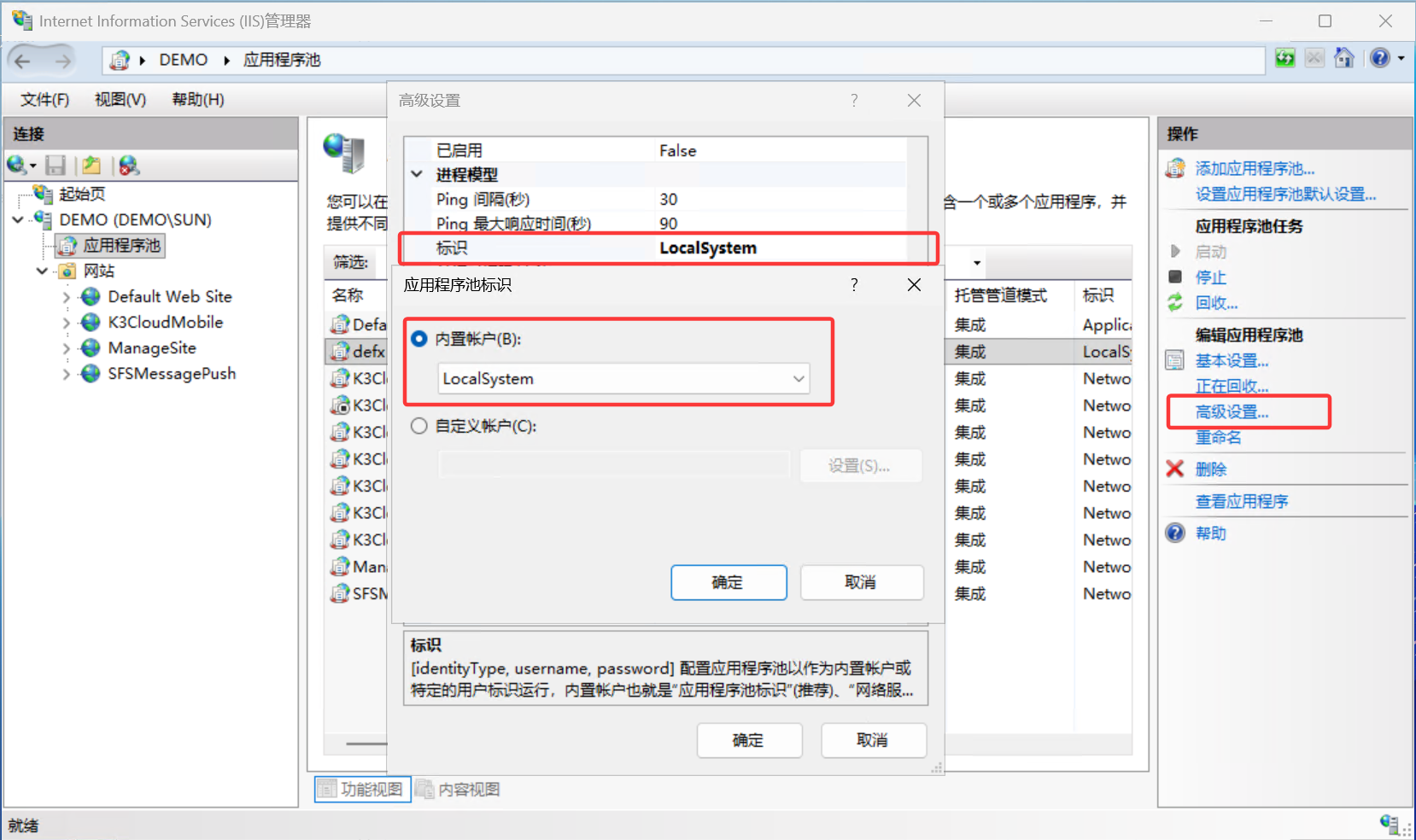
如仅查看Windows防火墙规则,不修改,可以不进行以下设置。如果需要修改防火墙规则,需要给程序赋予本地系统权限。
选中刚才新建的defx应用程序,点击右侧高级设置,找到标识,改成LocalSystem。
在网站下的Default Web Site下,添加应用程序。
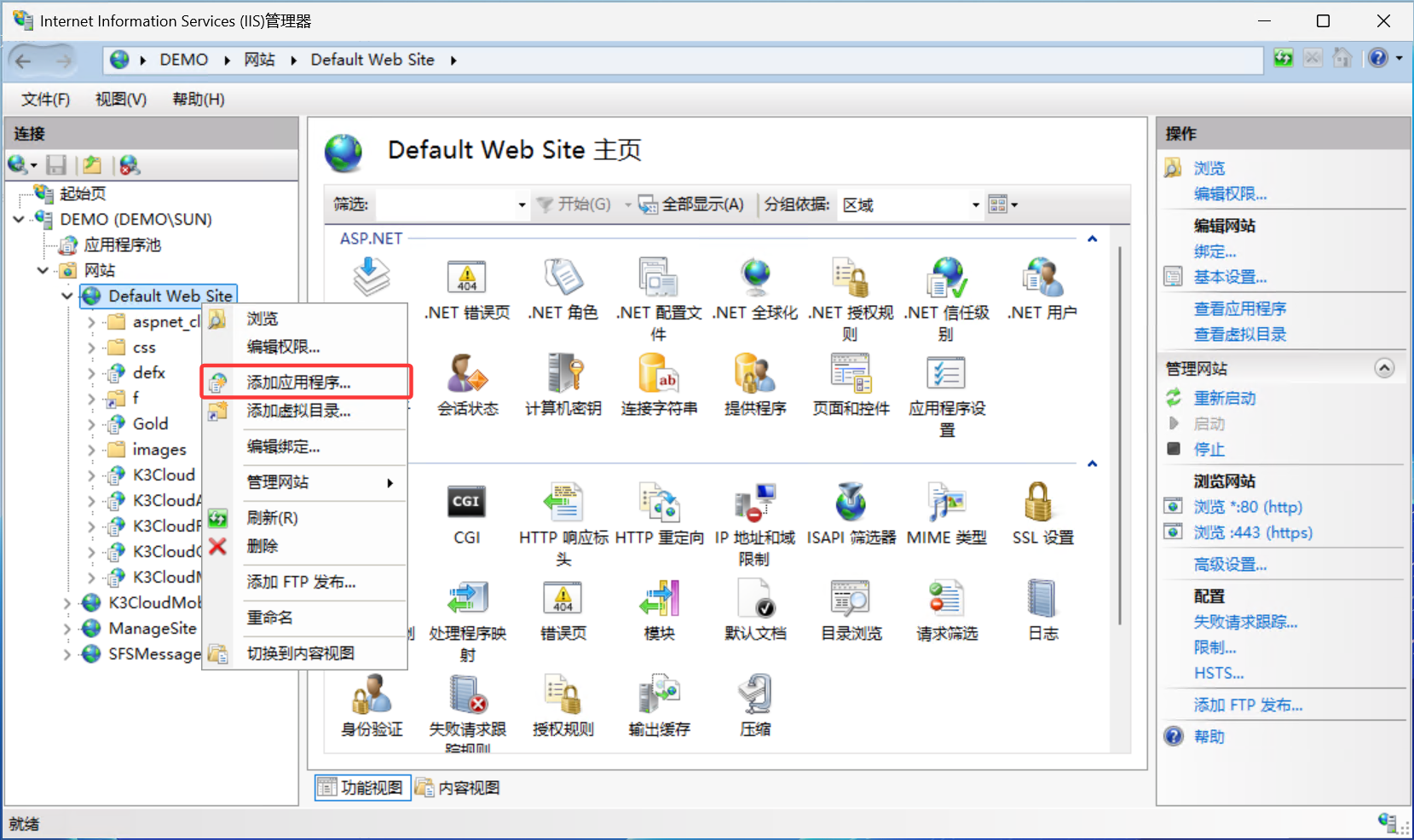
应用程序别名:defx
应用程序池:选择上一步新建的defx
物理路径:选择第一步解压后的路径
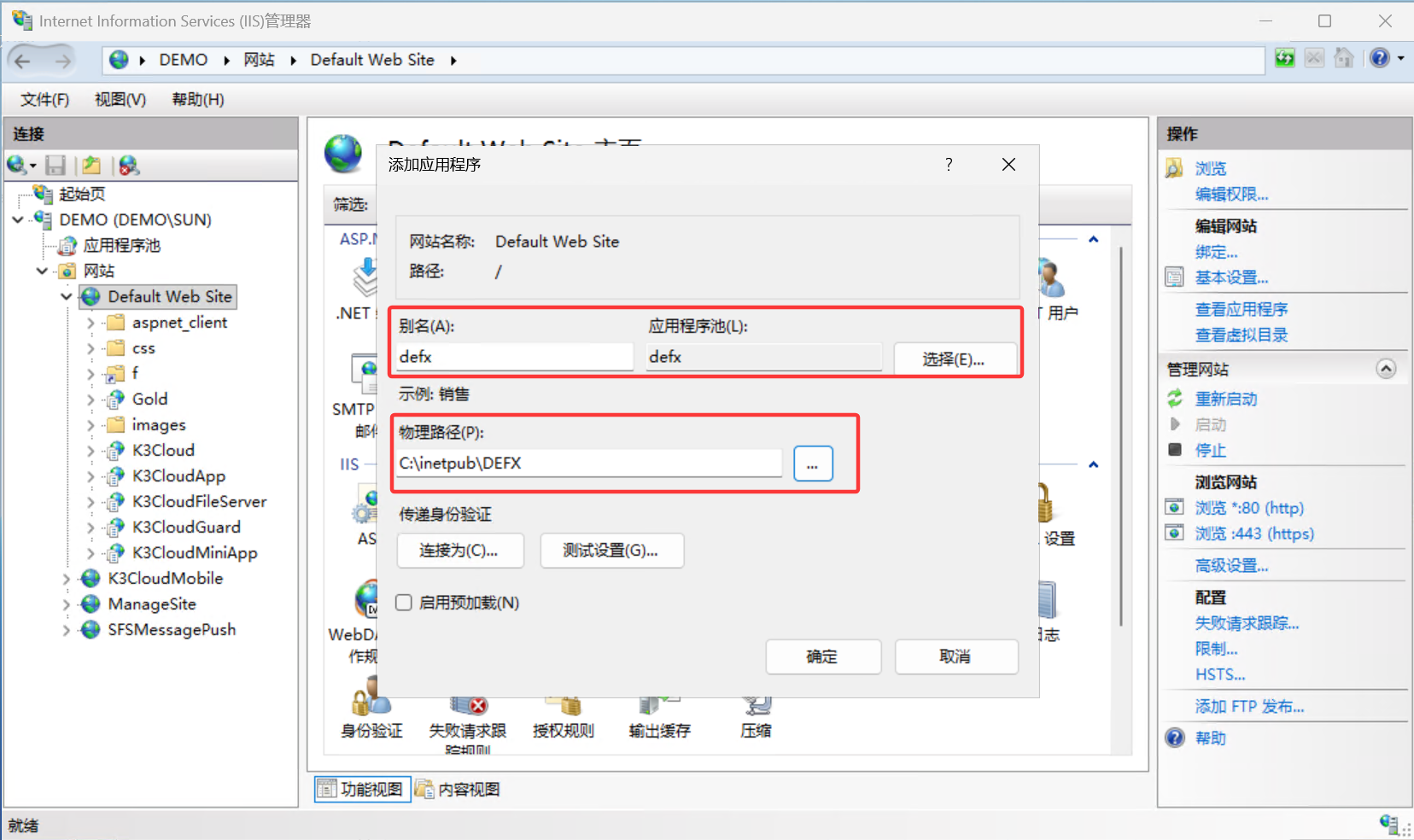
以上便完成了程序的基本部署。可以在服务器的浏览器里预览部署好的程序
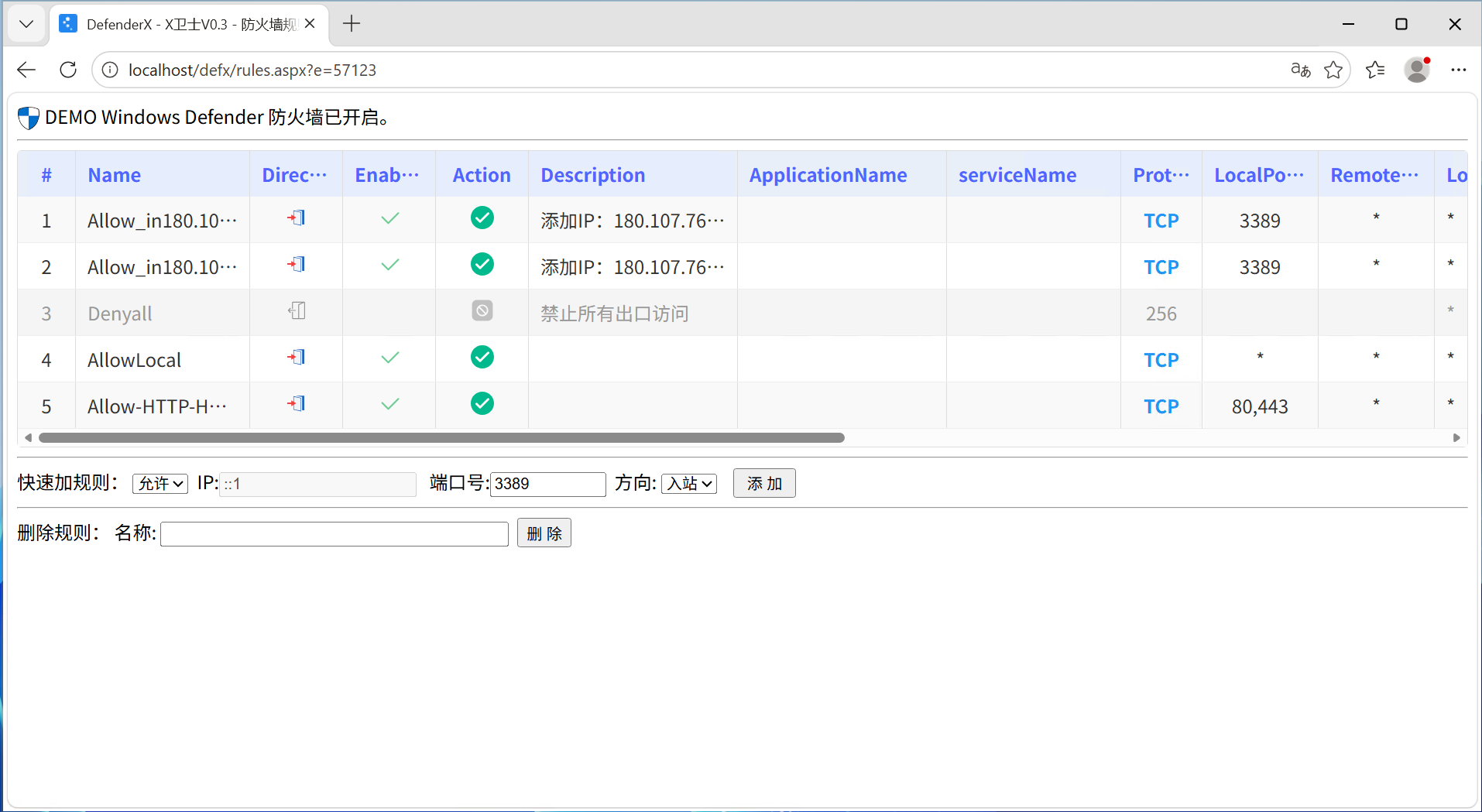
本例本机访问地址:http://localhost/defx/rules.aspx?e=57123
实际场景中,把以上地址localhost换成服务器公网地址即可随时管理防火墙规则。
如下图便可以正常访问defx的web界面。可通过此界面在不登陆服务器的情况下,管理服务器的防火墙规则。
软件设置
免登验证码设置
本软件为求简单快捷,未设置登录的用户名密码,而是以地址栏加免登验证码管理访问权限,可以定期更新设置免登验证码,以防止非法访问。
本例中登录地址:http://localhost/defx/rules.aspx?e=57123
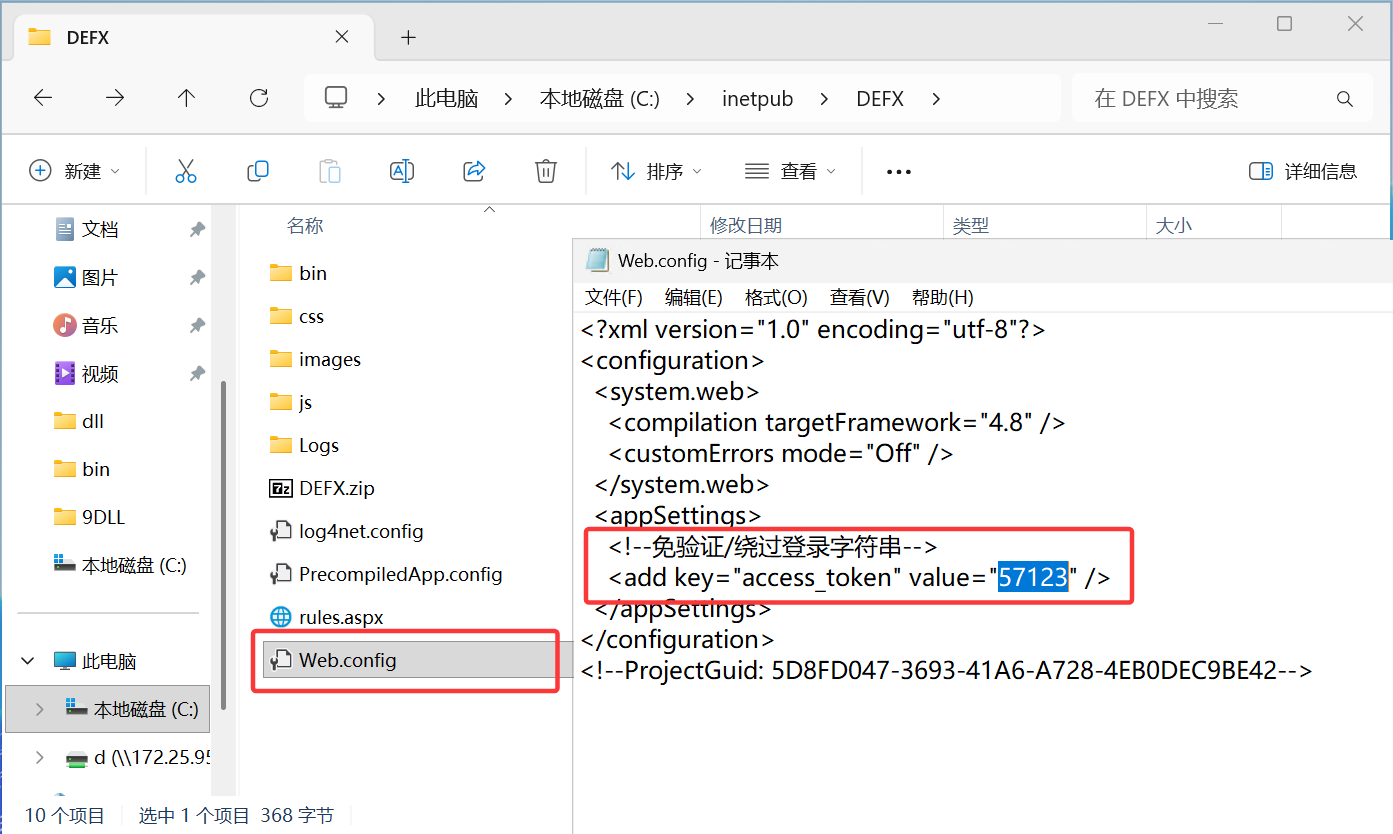
e=后面的最后的五位数字即为免登录验证码,可以在程序的配置文件中修改。
修改程序目录下的web.config中的access_token值内容,如下图截图的57123改成其他值。
程序日志权限添加
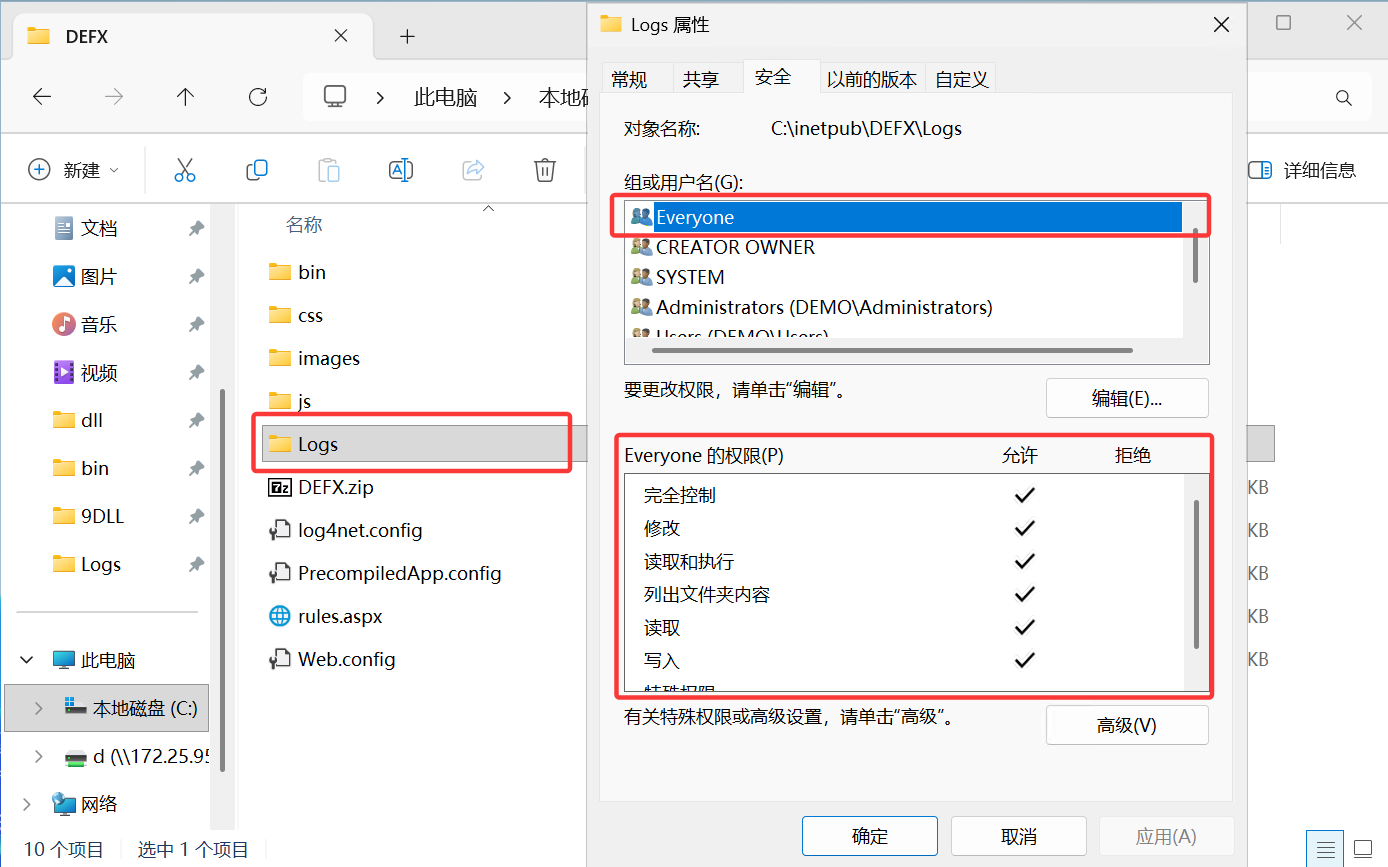
如果需要知道哪些IP的用户访问和设置了程序,需要给程序文件夹Logs目录添加everyone的读取和写入权限。以便日志信息写入。
管理Windows防火墙
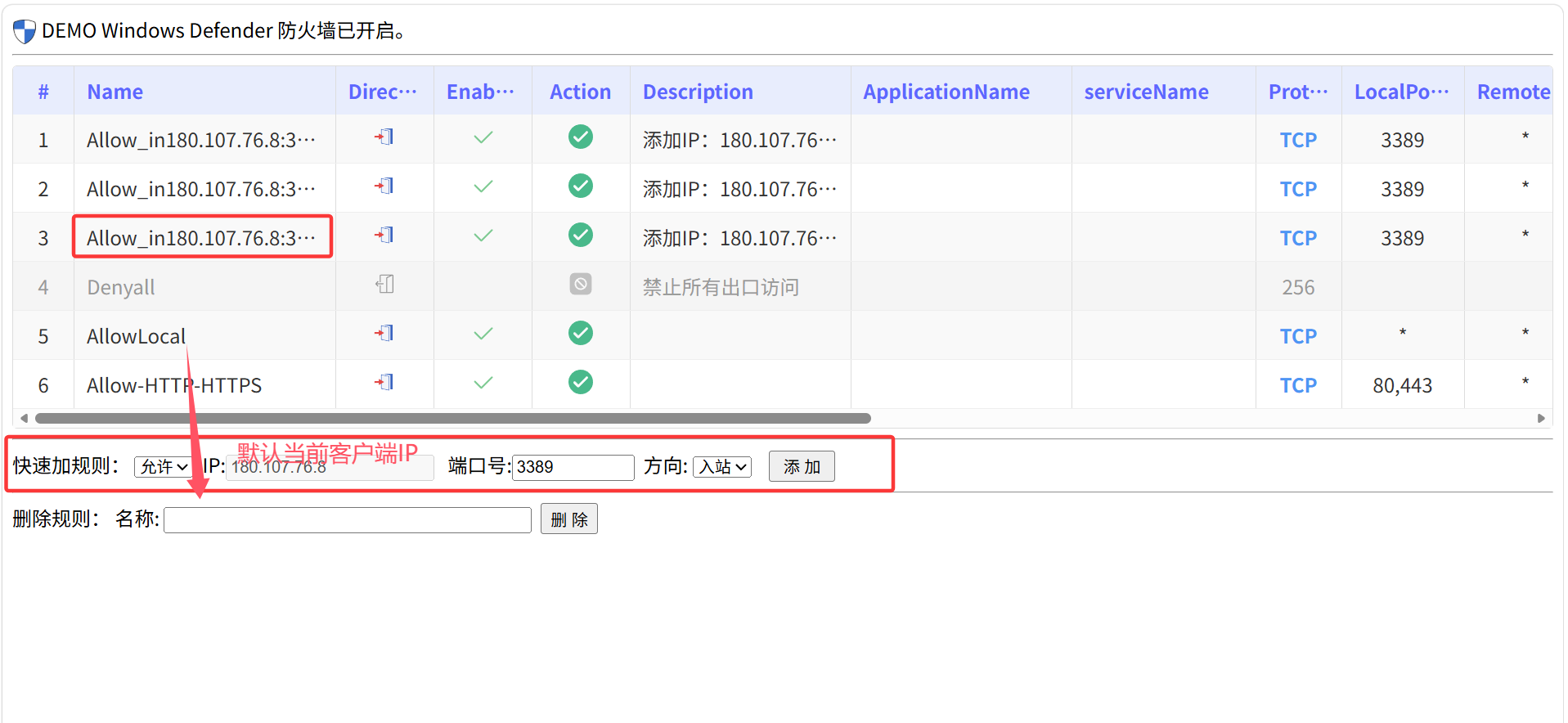
以上部署都完成后,便可以通过web页面对服务器防火墙进行管理。
以添加本机的对服务器的远程访问,以此实现屏蔽服务器的端口扫码。
点击添加按钮可以添加默认本机IP对服务器远程桌面端口3389的访问。
如需删除某条规则,仅需复制规则完整名称到删除规则行,点击删除按钮完成删除。
注意:
- 不可删除80和443端口的规则,删除后导致服务器对外提供的网页服务无法访问,此网页也会无法访问。
- 此初版的程序,设置需要用户具备一定的网络知识,请谨慎操作。
本站(叮答)致力于工作相关知识交流、经验分享,助力读者提升效率、减少重复劳动。部分内容整理自网络,仅供学习参考,版权归原作者所有。
欢迎转载本站原创内容,转载时请注明出处。如认为内容侵权,请联系 code@defx.cn,我们将依法处理。