摘要:金蝶K3财务系统包含固定资产管理模块,怎么使用金蝶K3录入固定资产卡片呢?其实这个录入的操作比较简单,一起来看下怎么操作吧。首先登录金蝶K3软件主界面,点击【固定资产管理】-【业务处理】-【新增卡片】进入固定资产新增卡片页面。在金蝶K3卡片管理界面点击【增加】,进入到金蝶K3固定资产新增卡片界面,依次录入资产项
金蝶K3财务系统包含固定资产管理模块,怎么使用金蝶K3录入固定资产卡片呢?其实这个录入的操作比较简单,一起来看下怎么操作吧。
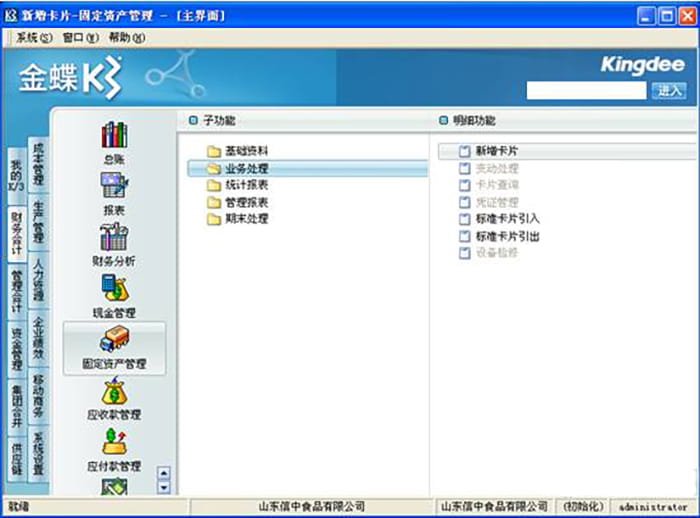
首先登录金蝶K3软件主界面,点击【固定资产管理】-【业务处理】-【新增卡片】进入固定资产新增卡片页面。
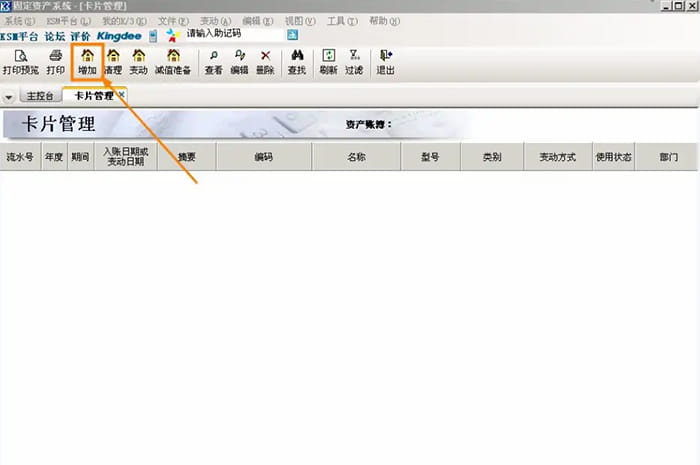
在金蝶K3卡片管理界面点击【增加】,
进入到金蝶K3固定资产新增卡片界面,依次录入资产项目【名称】、【数量】、【金额】等基本信息,点击【保存】→【确定】即可。
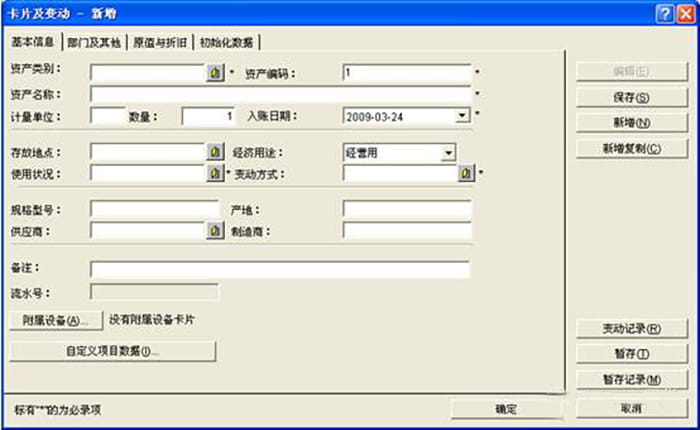
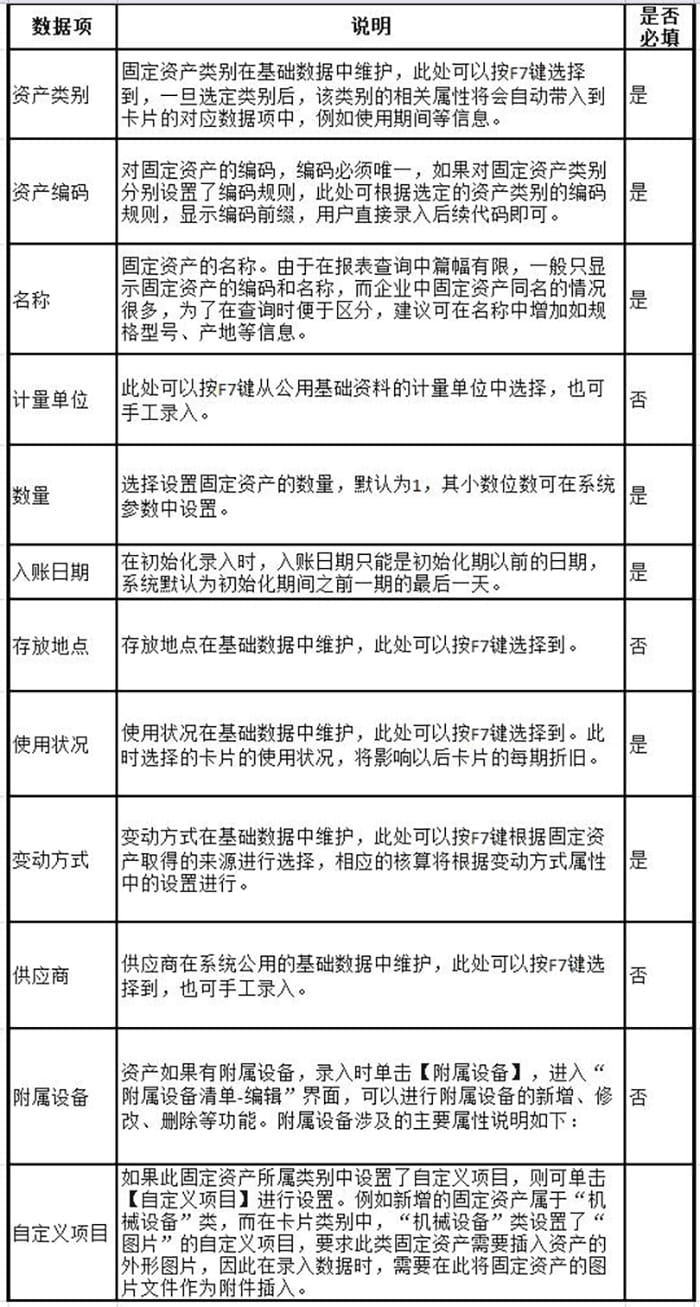
“基本信息”部分的数据主要记录固定资产静态的基础属性,反映出固定资产从哪里来,何时入账,在哪里、作何用,使用情况等,其中的主要数据项说明如下图,其他信息包括规格型号、产地、制造商、经济用途等可根据固定资产的实际情况和企业的管理需要,有选择性的录入。
例如:在2008年1月1日我们购进电脑一台,原价3000,预计使用期间是(5×12)个会计期间,那我们做的卡片就是
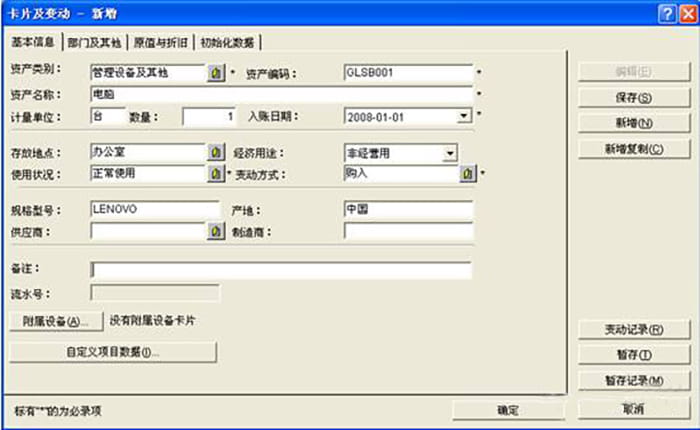
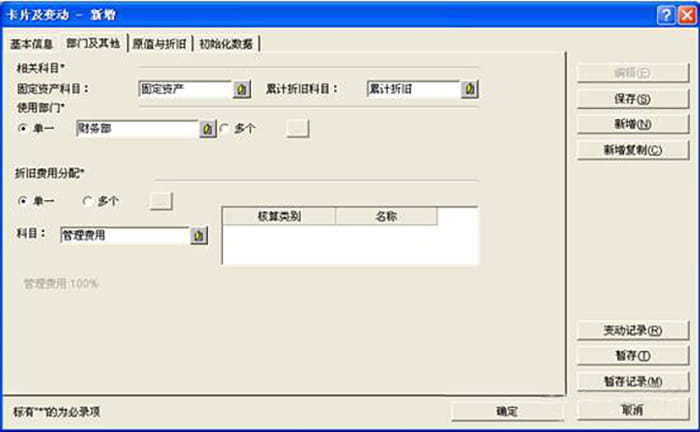
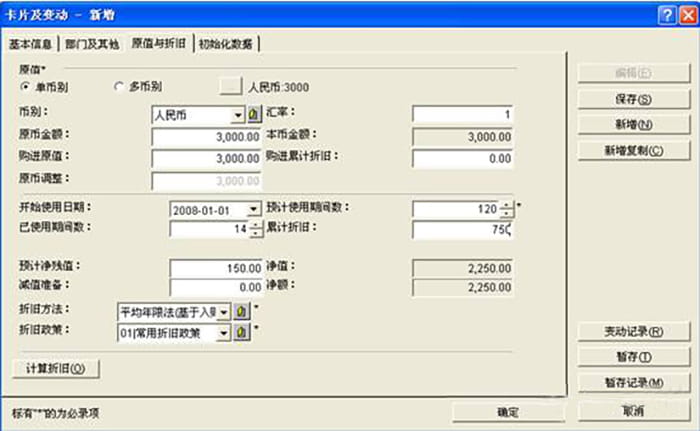
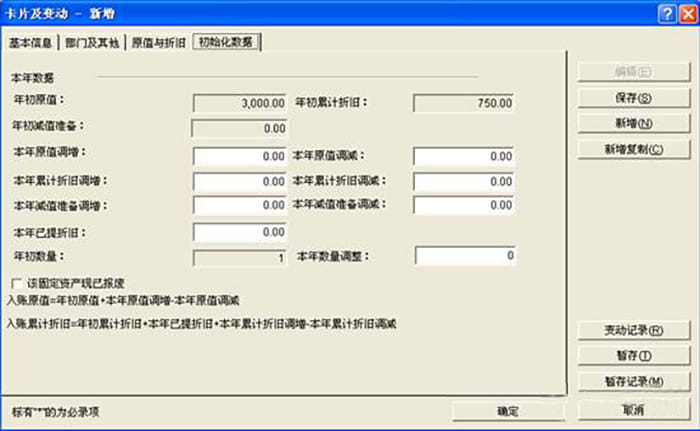
录入完新增固定资产相关信息后点一下【保存】保存,然后再点一下【确认】,一张固定资产卡片就增加完了。
“金蝶K3录入固定资产流程”就给大家分享到这里了,如果您在使用金蝶K3软件过程中遇到操作问题或者其他疑难杂症,请咨询苏州金蝶软件服务公司金数技术,为您免费提供信息化项目落地解决方案。
本站(叮答)致力于工作相关知识交流、经验分享,助力读者提升效率、减少重复劳动。部分内容整理自网络,仅供学习参考,版权归原作者所有。
欢迎转载本站原创内容,转载时请注明出处。如认为内容侵权,请联系 code@defx.cn,我们将依法处理。