
背景
金蝶《采购订单》、《销售订单》默认仅允许录入数量和含税单价,系统自动计算价税合计。
但经常会有总价抹零或反算单价除不尽的情况,需要按总价录入数据。
如何实现系统按价税合计录入反算单价,又不影响系统原有逻辑,本文说明步骤。
建议正常情况下还是按照系统标准逻辑进行计算,即不勾选“按价税合计录入”。
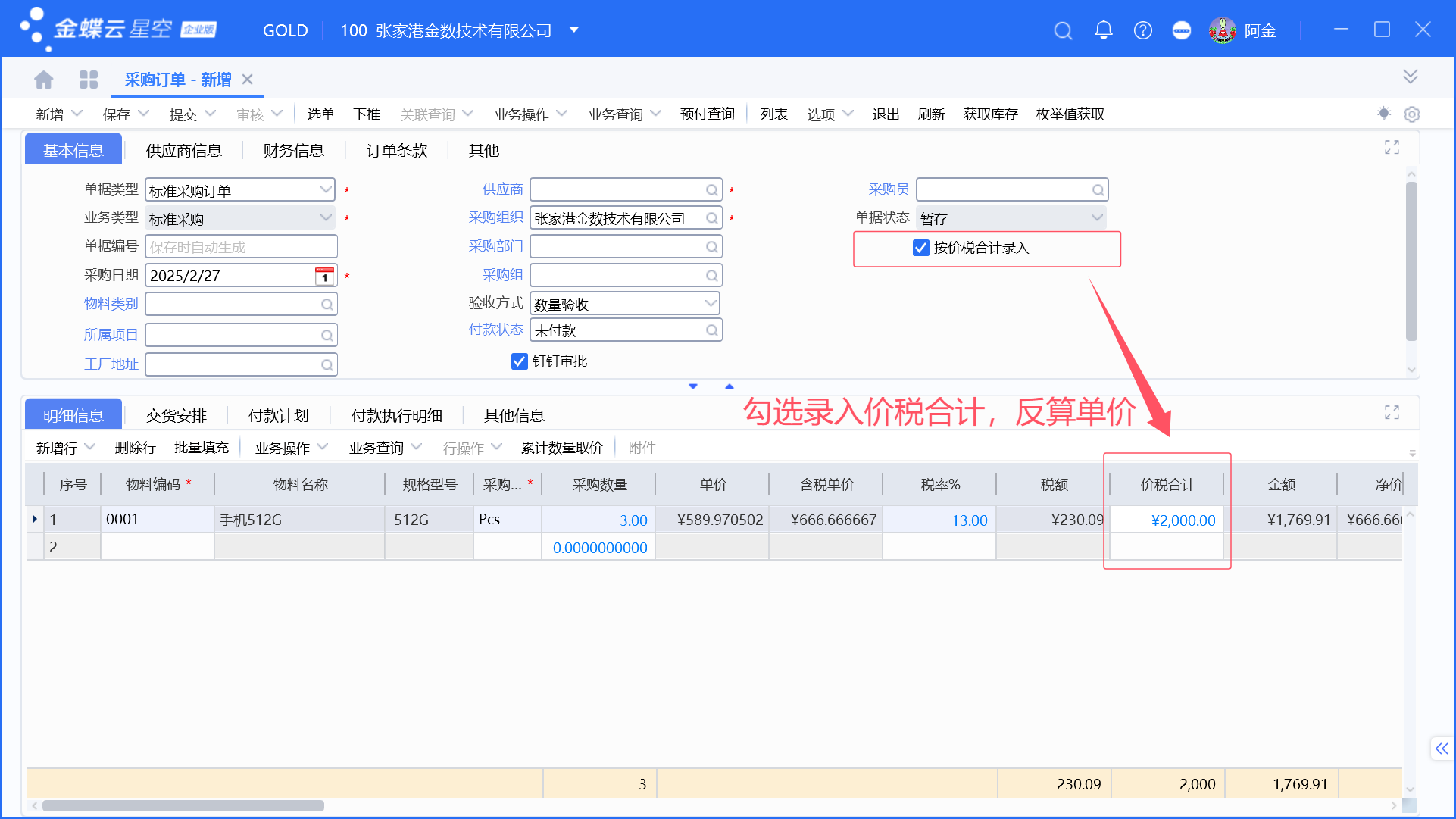
步骤
1、在单据头增加“按价税合计录入”复选框。
2、BOS修改明细信息“价税合计”锁定性为不锁定
3、修改单据类型
《采购订单》单据类型反审核,取消勾选“明细信息.价税合计”的新增不可维护和修改时不可维护。
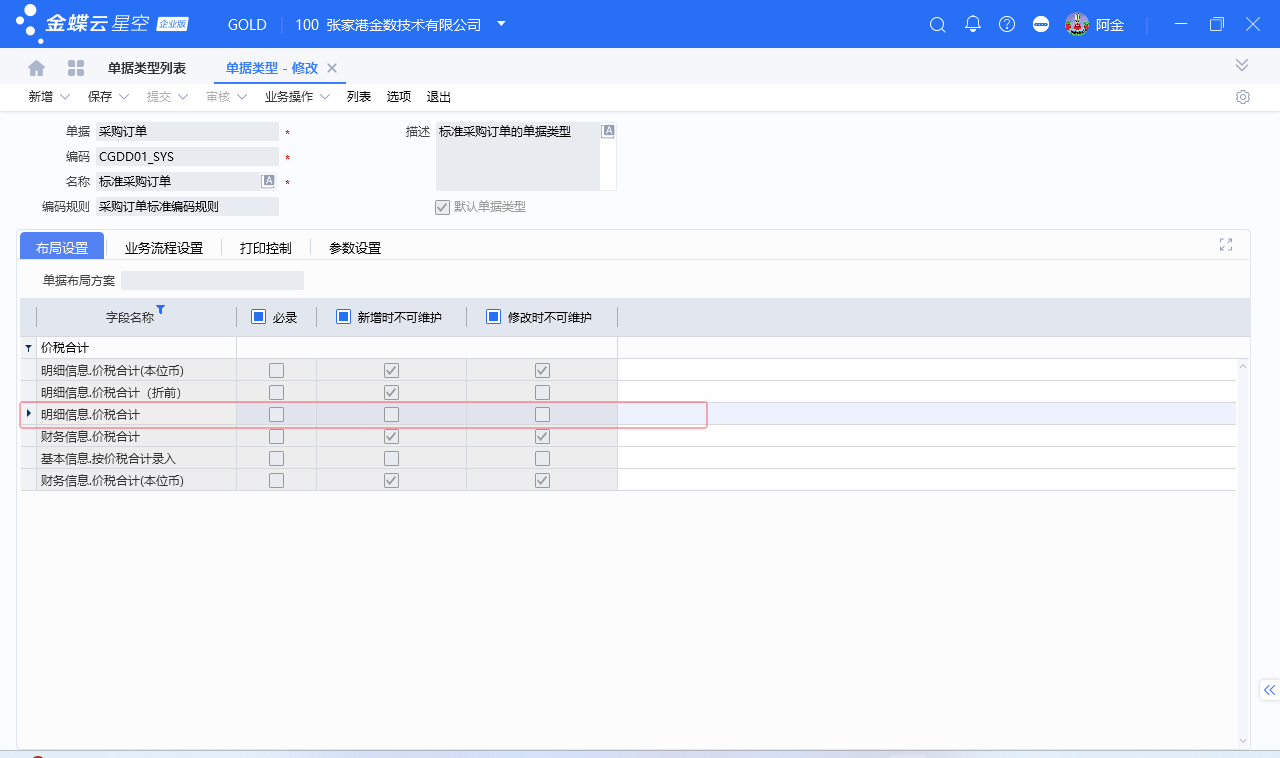

4、增加字段锁定规则
《采购订单》编辑-批量编辑字段属性-基本信息-实体服务规则,增加价税合计=按价税合计录入=true,锁定含税单价,解锁价税合计,不成立时反之。
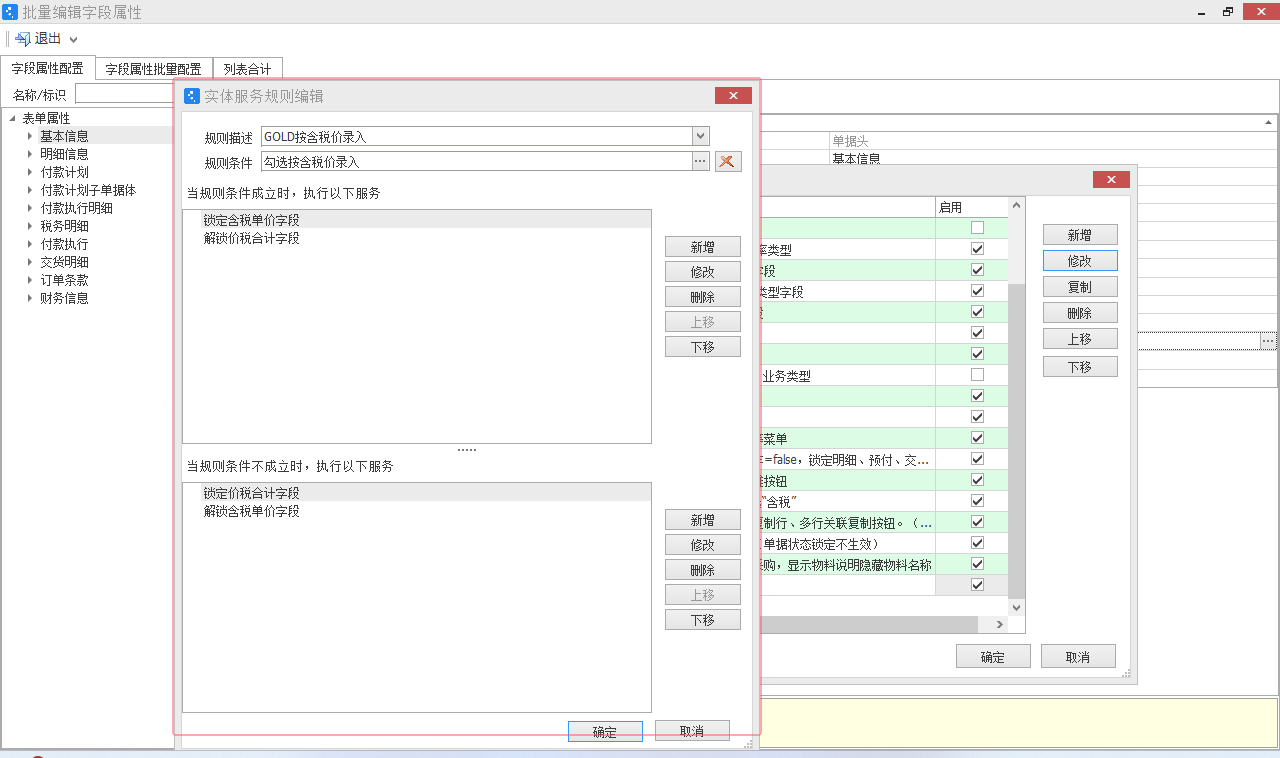
5、增加字段计算规则
批量编辑字段属性-明细信息-价税合计-值更新事件,新增服务,当按价税合计录入=true时,含税单价=价税合计/计价数量;
调用“含税单价”字段值更新
6、增加字段更新服务
批量编辑字段属性-明细信息-采购数量,值更新事件增加:调用字段值更新服务条件为按价税合计录入=true,调用“价税合计”值更新事件;(涉及价税合计的计算公式建议增加条件:AND 按价税合计录入=false(需在测试系统测试是否可省略此步骤))
本站旨在OA办公知识交流,经验分享; 文章采集于网络,不设版权欢迎转载; 如有侵权,请联系info@zjgkd.cn
