
概述
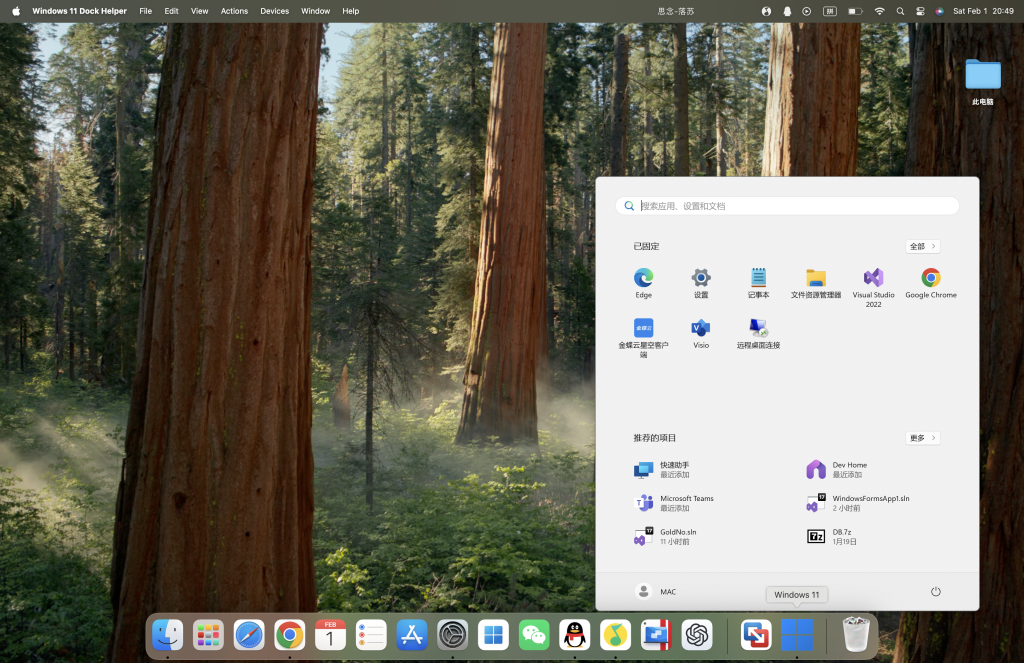
Mac用户需要运行Windows系统程序,可选收费版的parallels或者免费的vmware Fusion软件虚拟化运行windows后实现。实测parallels细节体验略好,如支持融合模式,可不进入虚拟机在Mac中打开windows应用程序,体验较好。
如需下载安装vmware Fusion可至官网注册下载,或至goldnas.cn下载省去注册步骤。
本文介绍使用parallels软件虚拟windows步骤。

步骤
一、下载安装parallels
官网下载地址:https://download.parallels.com/desktop/v20/20.2.0-55872/ParallelsDesktop-20.2.0-55872.dmg
软件如提示更新请勿更新。
下载后双击安装
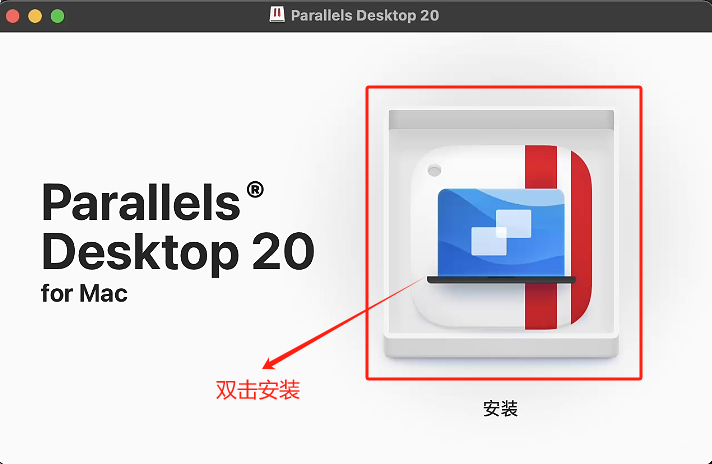
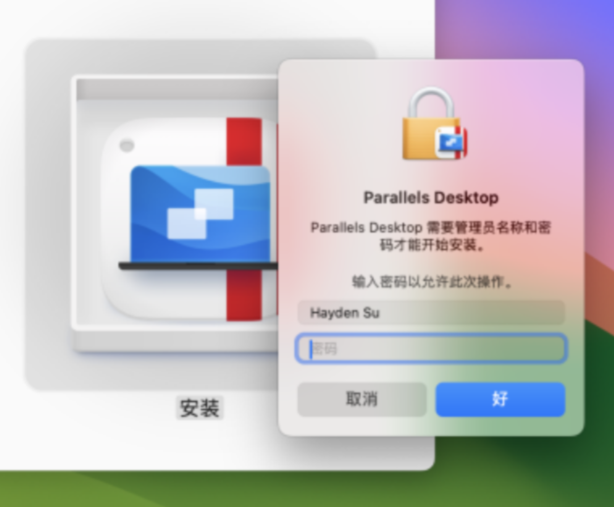
输入密码安装,如提示需要文件夹权限请赋予。
二、安装windows
网络顺畅,直接联网下载安装windows,或从ISO镜像中安装。
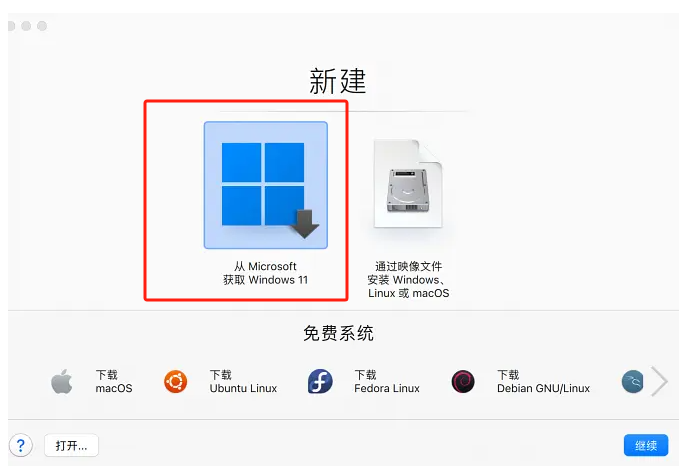
从ISO镜像安装因无网卡驱动,按以下方法跳过网络连接,系统安装完后再安装VMware Tools即可。
在连接到网络界面fn+shift+f10 打开 cmd
输入 OOBE\BYPASSNRO 命令,回车运行此命令
也可直接下载已经封装好的镜像安装。
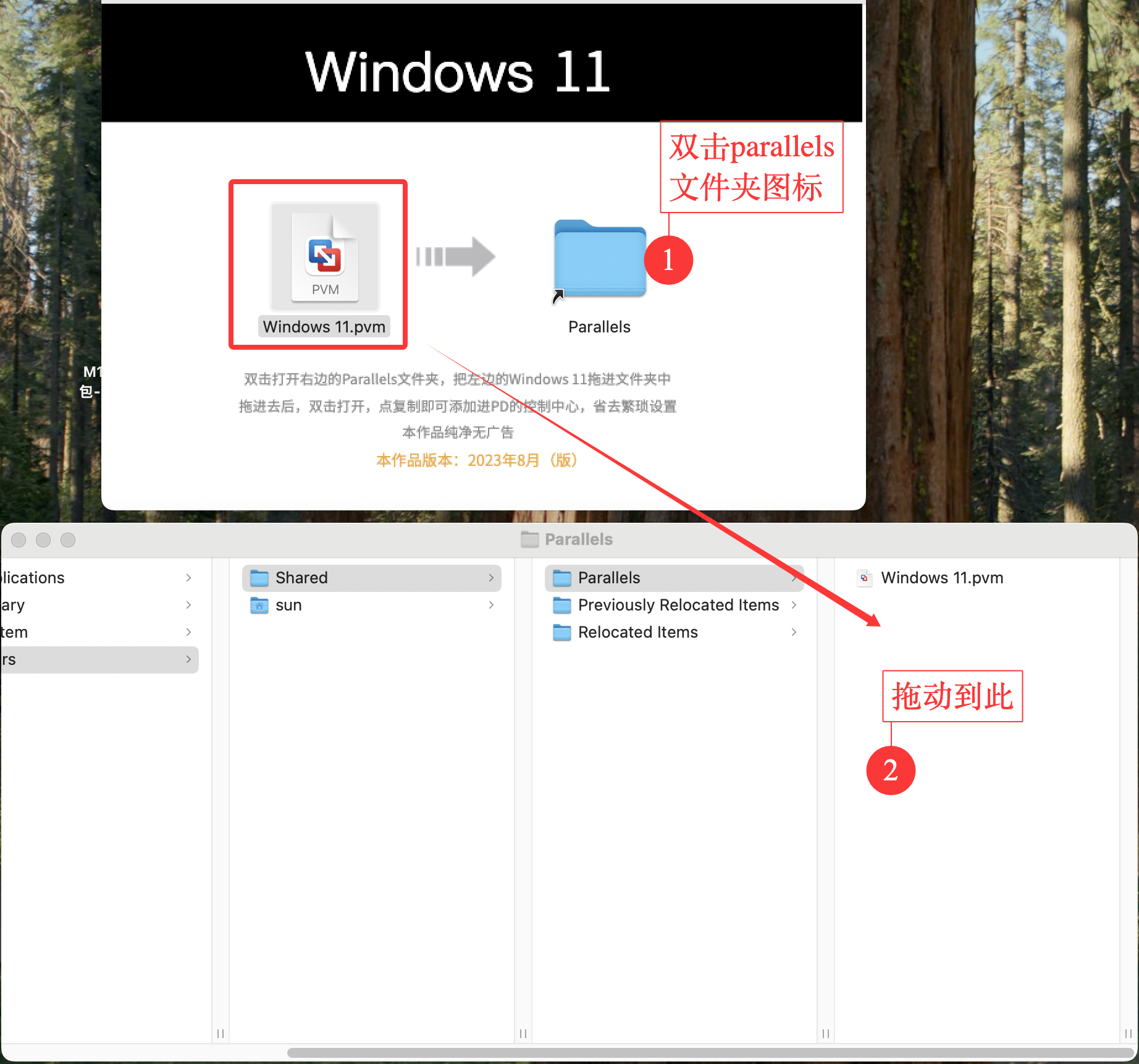
- 双击下载好的懒人安装包
- 双击parallels打开文件夹
- 把windows1*.pvm拖入parallels文件中,等待拷贝完成
- 双击拖进来的系统
- 提示是否复制了系统,点击复制
- 等待更新和重启
- 最后推出和删除安装完后的文件
三、激活parallels
请至parallels官网注册下载激活软件。
或在goldnas.cn网站下载试用版。
本站旨在OA办公知识交流,经验分享; 文章采集于网络,不设版权欢迎转载; 如有侵权,请联系info@zjgkd.cn
